IPTV Smarters Pro instellen, en wanneer je beter een andere speler kiest
Vijf werkwijzen die echt van elkaar verschillen, niet vijf keer dezelfde tekst. Met wat er per toestel eigen is, wat je doet als de store van je tv de app niet heeft, en de drie fouten die samen ongeveer tachtig procent van onze supportmails veroorzaken.
Wat je bij de hand moet hebben
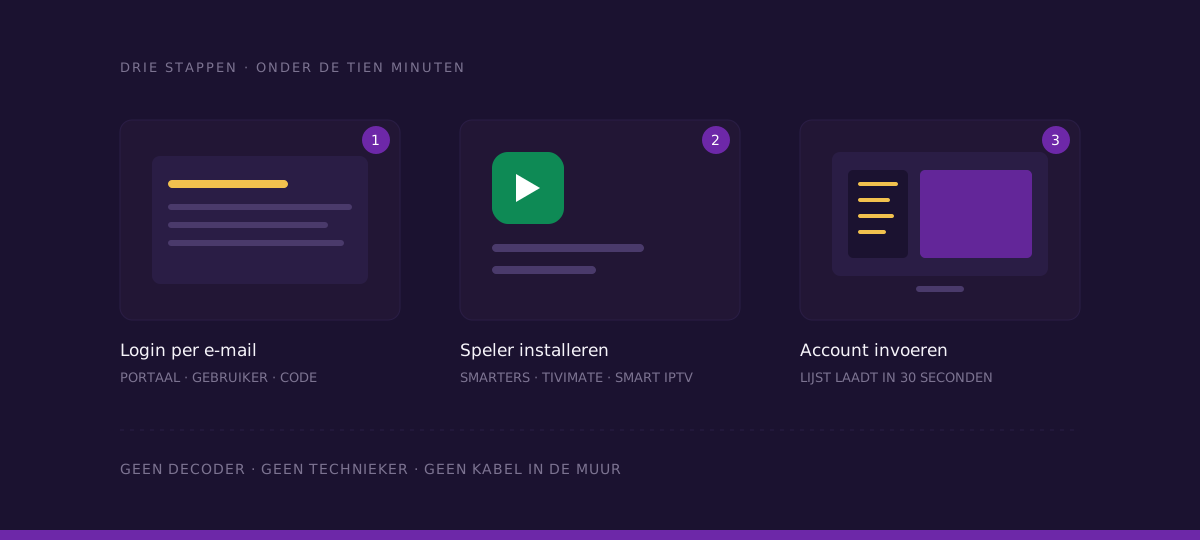
Na je bestelling krijg je binnen tien minuten een e-mail met drie dingen: een gebruikersnaam, een wachtwoord en een portaaladres (een URL die begint met http of https). Sommige aanbieders sturen in plaats daarvan één lange M3U-link waar die drie gegevens al in verwerkt zitten. Beide werken; welke van de twee je hebt, bepaalt alleen welk invoerscherm je in de app kiest.
Open die e-mail op het toestel waarop je gaat installeren, of stuur hem naar jezelf door. Je gaat die gegevens overtikken met een afstandsbediening, en dat is de reden dat de helft van de installaties misloopt. Kan je kopiëren en plakken, doe dat.
Zet je tv of streamingstick op het 5 GHz-wifinetwerk, of nog beter, hang er een netwerkkabel aan. Wifi op 2,4 GHz is de meest voorkomende oorzaak van haperen die we zien, en het is jammer om een installatie af te keuren om een reden die niets met de app te maken heeft.
Welke speler kies je?
Er is geen speler die op alles de beste is. Dit is hoe wij ze in de praktijk indelen:
| Speler | Werkt op | Sterkte | Zwakte |
|---|---|---|---|
| IPTV Smarters Pro | Android, Fire TV, iOS, Windows | Werkt meteen, weinig instellingen | Gids is basaal |
| TiviMate | Android TV, Fire TV | Beste programmagids, favorieten, opnemen | Beste functies zijn betalend |
| Smart IPTV | Samsung, LG | Draait rechtstreeks op de tv | Eenmalige activatiekost per toestel |
| Smarters Player Lite | Apple TV, iOS | Enige degelijke optie op tvOS | Weinig instelmogelijkheden |
| VLC | Alles | Handig om te testen of de stream werkt | Geen gids, geen zenderbeheer |
Onze aanbeveling in één zin: neem IPTV Smarters Pro als je vooral wil dat het werkt, en TiviMate als je elke avond kijkt en een echte gids wil. Op een Samsung of LG die je niet wil aanvullen met een stick, wordt het Smart IPTV of de speler die in jouw store staat.
IPTV Smarters Pro, stap voor stap
Dit is de werkwijze op Android TV, Fire TV en een gsm. De schermen zien er lichtjes anders uit, de stappen zijn dezelfde.
- Installeer de app. Op Android TV en op een gsm staat ze in de Play Store. Op een Fire TV Stick staat ze soms in de Amazon-store; staat ze er niet, dan installeer je ze via de officiële downloadpagina van de ontwikkelaar met de app «Downloader», en zet je in de instellingen van je Fire TV tijdelijk «Apps van onbekende bronnen» aan.
- Kies het juiste inlogscherm. Heb je gebruikersnaam, wachtwoord en een portaaladres, kies dan Login with Xtream Codes API. Heb je één lange M3U-link, kies dan Load Your Playlist or File/URL. Kies je het verkeerde scherm, dan krijg je een foutmelding die niets uitlegt.
- Vul de gegevens in. Een willekeurige naam voor het profiel, dan de gebruikersnaam, het wachtwoord en het portaaladres. Let op hoofdletters: gebruikersnamen zijn hoofdlettergevoelig.
- Wacht tot de lijst geladen is. De eerste keer duurt dat twintig tot veertig seconden voor 24.000 zenders. Onderbreek dat niet.
- Zet je favorieten. Ga naar Live TV, houd op een zender de OK-knop ingedrukt en kies «Add to Favourites». Doe dat voor je tien vaste zenders. Daarna hoef je nooit meer door de volledige lijst te scrollen.
- Controleer één zender in 4K. Als die vlot start, is de installatie geslaagd. Hapert het, ga dan naar de gids over 4K dat hapert in plaats van de app opnieuw te installeren.
TiviMate op Android TV en Fire TV
TiviMate is geen speler die je op een gsm gebruikt: hij is gemaakt voor een afstandsbediening en een groot scherm, en dat merk je meteen. De gids toont meerdere dagen naast elkaar, je kan zenders hernoemen, groeperen en verbergen, en de gratis versie volstaat om te kijken.
- Installeer TiviMate uit de Play Store of, op een Fire TV, via Downloader.
- Kies bij de eerste start Add playlist en vervolgens Xtream Codes.
- Vul portaaladres, gebruikersnaam en wachtwoord in. TiviMate haalt automatisch ook de EPG op als de aanbieder die meelevert.
- Ga naar Settings → Playlists → EPG en zet de tijdzone op «Brussels» of «Automatic». Staat die verkeerd, dan lijkt de gids een uur verschoven, en dat is de klacht die we het vaakst over TiviMate krijgen.
- Maak een groep «Mijn zenders» en sleep daar één, VTM, Canvas, Play4 en de rest in. TiviMate onthoudt de volgorde.
De betalende versie (TiviMate Premium) voegt meerdere afspeellijsten, opnemen en een pc-versie toe. Voor één abonnement op één tv heb je die niet nodig.
Samsung en LG: Smart IPTV en de alternatieven
Op een Samsung met Tizen of een LG met webOS installeer je een app uit de eigen store van de tv. De bekendste is Smart IPTV, maar er zijn er meerdere met gelijkaardige namen; welke er in jouw store staat, hangt af van het bouwjaar en de regio van je toestel.
De werkwijze verschilt fundamenteel van die op Android: je tikt de gegevens niet in op de tv, maar je registreert het MAC-adres van de tv op de website van de app en plakt je link daar.
- Installeer de app en start ze. Op het scherm verschijnt een MAC-adres, in de vorm 00:1A:2B:3C:4D:5E. Schrijf dat over.
- Ga op je pc of gsm naar de website die op het tv-scherm getoond wordt, en vul daar het MAC-adres en je M3U-link in.
- Betaal indien nodig de eenmalige activatie. Bij Smart IPTV is dat een klein bedrag per toestel, en dat gaat naar de maker van de app, niet naar ons.
- Herstart de app op de tv. De zenderlijst laadt nu in.
Staat de app niet in de store van je tv, dan is je toestel waarschijnlijk van vóór 2018 of uit een regio waarvoor ze niet uitgebracht is. Blijf daar niet in vastlopen: een Fire TV Stick van enkele tientallen euro's lost het in tien minuten op, en werkt bovendien sneller dan de meeste ingebouwde tv-systemen. Welke stick je best neemt, staat in de gids over de juiste IPTV box.
Apple TV
Op tvOS is de keuze beperkt: Smarters Player Lite is de app die in de App Store staat en die met een portaaladres overweg kan. De installatie is de eenvoudigste van allemaal, precies omdat er weinig in te stellen valt.
- Zoek Smarters Player Lite in de App Store van de Apple TV en installeer ze.
- Kies Login with Xtream Codes API en vul de drie gegevens in. Tik ze in met de iPhone-toetsenbordfunctie, niet met de afstandsbediening – dat scheelt vijf minuten en drie tikfouten.
- Laat de lijst laden en zet je favorieten.
Wat je op Apple TV niet krijgt, is een gids die zo uitgebreid is als die van TiviMate. Wie dat belangrijk vindt en al een Apple TV heeft, koopt er soms een goedkope Android-stick bij voor het tv-gedeelte alleen.
Gsm, tablet en browser
Op een gsm of tablet installeer je IPTV Smarters Pro uit de Play Store of de App Store en volg je dezelfde stappen als hierboven. Handig detail: doe de installatie eerst op je gsm. Dan weet je zeker dat je gegevens kloppen voor je met een afstandsbediening aan de slag gaat, en weet je meteen of een eventueel probleem bij het account of bij de tv ligt.
In een browser op een pc kan je een stream testen door de M3U-link in VLC te openen (Media → Netwerkstream openen). Dat is geen manier om dagelijks te kijken, maar wel de snelste manier om te bewijzen dat je account werkt.
De programmagids goed zetten
De EPG is wat een zenderlijst in een televisie verandert. Drie instellingen bepalen of hij klopt:
- Tijdzone. Zet die expliciet op Brussel of op automatisch. Een gids die precies één of twee uur verschoven staat, is altijd een tijdzoneprobleem, nooit een defect.
- EPG-bron. De meeste spelers halen de gids automatisch bij het portaal op. Blijft hij leeg, dan kan je in Smarters bij Settings → EPG handmatig verversen.
- Verversfrequentie. Eén keer per dag volstaat. Vaker levert niets op en vertraagt het opstarten.
De drie fouten die we het vaakst zien
- Een spatie op het einde van het portaaladres. Dat gebeurt bij kopiëren en plakken uit een e-mail, en de foutmelding die je krijgt zegt niets nuttigs. Ga met de cursor naar het einde van het veld en druk één keer op wissen.
- Het verkeerde inlogscherm. Xtream Codes en M3U zijn twee verschillende dingen. Krijg je «invalid credentials» terwijl je zeker bent van je wachtwoord, probeer dan het andere scherm.
- Een tweede stream die nog openstaat. Je account speelt één stream tegelijk. Staat de app op je gsm nog in de achtergrond te spelen, dan word je op de tv geweigerd met een melding die daar niets over zegt. Sluit de app volledig af, niet alleen het venster.
Waar je op moet letten bij het downloaden
Rond IPTV-spelers hangt een wolk van namaak-apps, en die zijn een reëel risico. Drie regels:
- Installeer bij voorkeur uit de officiële store van je toestel. Wat daar staat, is minstens gecontroleerd op malware.
- Moet je sideloaden op een Fire TV, gebruik dan alleen de officiële downloadpagina van de ontwikkelaar. Zet «onbekende bronnen» achteraf weer uit.
- Geef nooit je e-mailwachtwoord of je betaalgegevens in aan een speler. Een speler heeft je portaaladres, gebruikersnaam en wachtwoord nodig, meer niet.
Voor alle duidelijkheid: de spelers zelf zijn gewone, legale software. Ze zijn te vergelijken met een browser – wat je ermee doet en welke bron je erin zet, bepaalt of je binnen de lijnen kleurt. Wat dat in België juridisch betekent, staat in de gids is IPTV legaal in België.
Conclusie
De installatie duurt in de praktijk vijf tot tien minuten, en de fout zit bijna nooit in de app. Ze zit in een spatie, in het verkeerde inlogscherm, in een tijdzone of in wifi op 2,4 GHz. Doe de eerste installatie op je gsm, controleer daar dat je gegevens kloppen, en zet daarna pas de tv aan. Loopt het dan nog mis, dan weet je meteen waar je moet zoeken – en dan hoef je ons ook geen mail te sturen met «het werkt niet».
Vragen en antwoorden
Is IPTV Smarters Pro gratis?
Ja, de app zelf is gratis in de Play Store en de App Store. Wat je betaalt, is het abonnement bij je aanbieder. Bij Smart IPTV op Samsung en LG komt er wel een kleine eenmalige activatiekost per toestel bij, en die gaat naar de maker van de app.
Wat is het verschil tussen Xtream Codes en een M3U-link?
Twee manieren om dezelfde account in te voeren. Xtream Codes vraagt portaaladres, gebruikersnaam en wachtwoord apart; een M3U-link heeft die drie al in één URL verwerkt. Kies in de app het scherm dat past bij wat je gekregen hebt.
Waarom staat mijn programmagids een uur verkeerd?
Dat is altijd de tijdzone in de instellingen van de speler. Zet hem op Brussel of op automatisch en ververs de EPG één keer.
Kan ik op twee tv's tegelijk kijken?
Niet met één account: dat speelt één stream tegelijk. Je mag je account wel op zoveel toestellen instellen als je wil, maar er kijkt er telkens één. Voor twee gelijktijdige kijkers heb je een tweede abonnement nodig.
De app staat niet in de store van mijn tv. Wat nu?
Dan is je toestel waarschijnlijk van vóór 2018 of uit een regio waarvoor de app niet uitgebracht is. Een Fire TV Stick of een Android-box eraan hangen is sneller en goedkoper dan blijven zoeken.
Werkt het ook op mijn laptop?
Ja. IPTV Smarters heeft een Windows-versie, en om even te testen of je account werkt, volstaat VLC met de M3U-link via «Netwerkstream openen».